Descargar Telegram para Windows
Si quieres descargar Telegram para Windows y hablar directamente desde el ordenador, el cliente de escritorio se instala en segundos en cualquier PC o portátil con Windows 10 u 11 de 64 bits. Al abrirlo se conecta con tu nube personal y verás las conversaciones listas, con atajos de teclado y notificaciones nativas para trabajar sin distracciones.

Aplicación de escritorio ligera, con sincronización automática y soporte para varias cuentas simultáneas.
Instalador oficial de 64 bits para PCs y portátiles con Windows.
- Sistema
- Windows 10 / 11 (64 bits)
- Formato
- Instalador .exe
- Licencia
- Gratis, sin anuncios
- Idiomas
- Español y muchos más
La descarga se inicia de forma segura desde nuestra central; guarda el archivo y ejecuta la instalación cuando quieras.
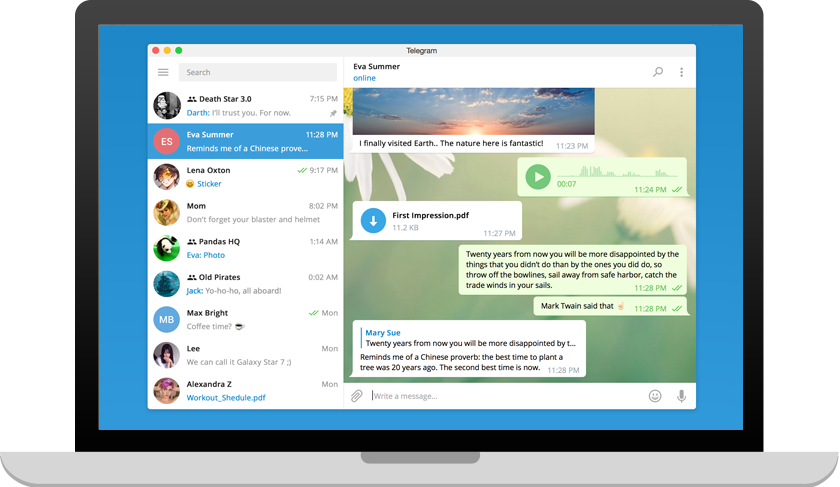
Ventajas de Telegram para Windows
- ✔ Notificaciones en el escritorio sin depender del móvil.
- ✔ Atajos de teclado para responder, buscar y navegar más rápido.
- ✔ Arrastra y suelta archivos pesados dentro del chat.
- ✔ Varias cuentas en la misma ventana.
- ✔ Sincronización automática con la nube y el móvil.
Cómo instalar Telegram en Windows
- 1
Pulsa «Descargar para Windows» y guarda el instalador .exe.
- 2
Abre el archivo descargado y acepta el aviso de seguridad de Windows.
- 3
Sigue el asistente de instalación hasta que se complete.
- 4
Abre Telegram, introduce tu número y confirma el código recibido.
- 5
Listo: tus chats guardados en la nube aparecerán al momento.
Requisitos
Windows 10 u 11 actualizado, procesador de 64 bits y conexión a internet. El cliente es ligero y funciona con soltura incluso en equipos antiguos.
Actualizaciones
Telegram Desktop comprueba nuevas versiones de forma automática. Siempre puedes descargar el instalador más reciente desde aquí si necesitas reinstalarlo.
Seguridad
Activa la verificación en dos pasos y el bloqueo por contraseña local para proteger la app en ordenadores compartidos o de trabajo.
En qué se diferencia de otras versiones
La versión para Windows es un cliente de escritorio completo, con más atajos y mejor gestión de archivos que la versión web. Si usas otro sistema, mira también el Telegram para macOS, el Telegram Web o las versiones móviles para Android e iOS.
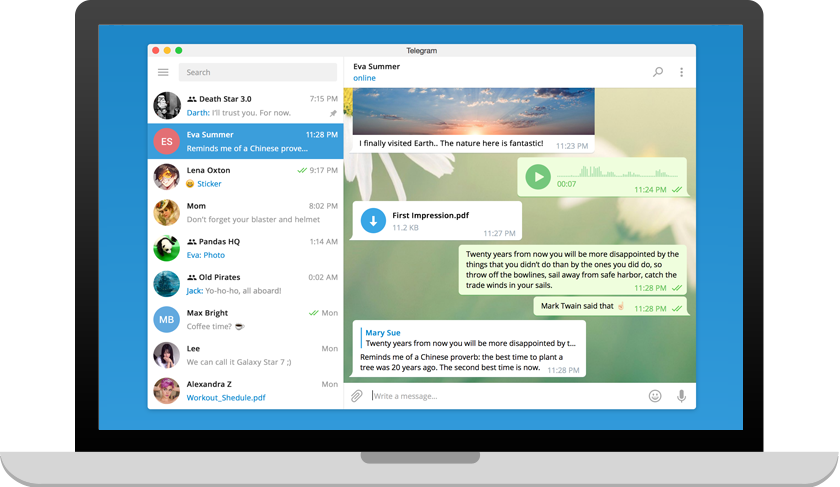
Atajos de teclado imprescindibles en Windows
Telegram Desktop pisa fuerte en productividad: la mayoría de acciones se resuelven sin tocar el ratón. Estos son los atajos que más te van a ahorrar tiempo en el día a día.
| Acción | Atajo |
|---|---|
| Búsqueda global | Ctrl + F |
| Ir al siguiente chat no leído | Alt + Shift + ↓ |
| Silenciar la conversación abierta | Ctrl + Shift + M |
| Marcar como leído | Ctrl + Shift + R |
| Enviar sin sonido | Ctrl + Shift + Enter |
| Insertar emoji | Ctrl + Shift + E |

Preguntas frecuentes
¿Telegram para Windows es gratis?
Sí. Telegram Desktop es totalmente gratis, sin anuncios y sin límite de mensajes o de canales a los que puedas unirte.
¿Necesito el móvil para usar Telegram en el PC?
Solo la primera vez, para confirmar el inicio de sesión mediante código. Después, la versión de escritorio funciona por su cuenta aunque el teléfono esté apagado.
¿El mismo instalador vale para Windows 10 y Windows 11?
Sí. El instalador de 64 bits es compatible con ambos sistemas actualizados, tanto en portátiles como en sobremesa.
¿Puedo tener varias cuentas de Telegram a la vez?
Sí. La versión de Windows permite añadir varias cuentas y cambiar entre ellas desde el menú lateral sin cerrar sesión.
¿Necesitas otra plataforma? Vuelve al centro de descargas.